两份文件改来改去,到底哪里不一样
同一份材料出了两个版本,一份是上周的,一份是刚改过的,想确认改动的位置,用肉眼一行行扫是最痛苦的事。合同、报表、通知这类文字密集的文件,改动的可能只是几个字甚至一个标点,盯着看半天也未必找得全。
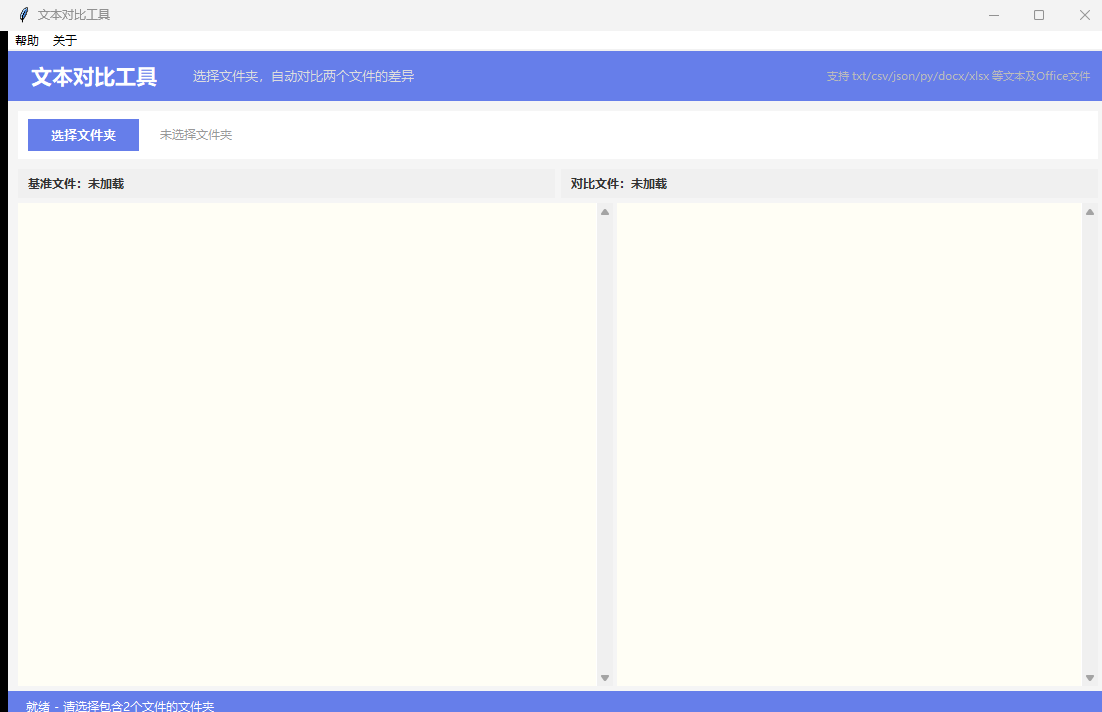
这个工具专门用来做两两对比:把基准文件和对比文件放进来,点一下开始对比,差异位置会被高亮标出来,哪里多了、哪里少了、哪里改了,一眼就能看清。除了纯文本,Word和Excel文件也支持读取后对比。
主要功能
- 两文件对比——分别指定基准文件和对比文件,工具自动读取内容并逐段比较。
- 差异高亮——不同的地方会用醒目方式标出,改动集中在哪里一目了然。
- 多格式支持——除了txt等文本格式,还能读取Word、Excel文件,日常办公里的文档基本都能覆盖。
- 文件夹选择——可以直接选择一个包含两个文件的文件夹,工具会自动找到要对比的对象。
- 防呆提示——两个文件选成了同一个会给出提示,避免对比无效;文件没加载时状态栏也会写明当前情况。
- 帮助与关于——内置使用说明,第一次上手也能照着做。
怎么用
- 第一步:点击选择按钮,指定基准文件,也就是作为参照的那一份。
- 第二步:再指定对比文件,也就是改动后的那一份,注意不能和基准文件相同。
- 第三步:点击开始对比,等待工具读取文件内容。
- 第四步:在结果里查看被高亮标出的差异位置,逐条核对。
适合谁
适合经常处理文档版本的办公人员,比如核对合同条款、比对报表数据、检查通知稿件的改动,也适合程序员之外的普通用户核对文本文件。
如果需要确认两个人分别改过同一份文件后到底动了哪里,用它比一行行找快得多,也更不容易遗漏。
关注公众号「阿念猿创」
菜单栏 → 软件合集 → 获取下载