偶尔要转个图片格式,装大软件实在没必要
网页只认 JPG,某个系统又要 PNG,投稿平台还指定 WebP。平时只想把一两张图换个格式,专门装一套修图软件太重,用在线转换又要把图片传上去,遇到一批图或者带一堆子文件夹的素材目录,更是一张张点得手酸。
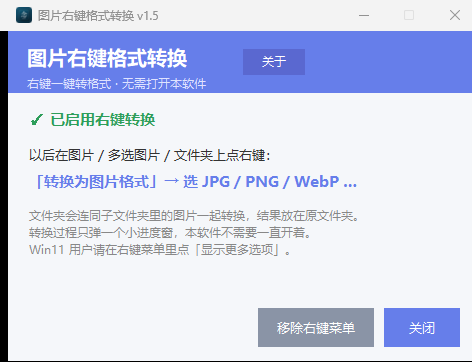
图片右键格式转换把「转换格式」直接放进鼠标右键菜单。选中图片、多个图片或者整个文件夹,右键点一下选定目标格式,软件自动连子文件夹一起处理,转完保存在原文件夹,重名的自动加序号。
主要功能
- 右键直接转换——在右键菜单里选择「转换为 JPG / PNG / WebP 等」,只弹一个小进度窗,不打开多余的设置界面。
- 多种格式互转——支持 JPG、PNG、WebP、BMP、GIF、TIFF、ICO 之间的转换。
- 文件夹批量处理——选中文件夹会连同子文件夹里的图片一起收集处理,适合整理成批素材。
- 智能输出——结果保存在原文件夹,同名文件自动加序号,已经是目标格式的自动跳过。
- 无需管理员——菜单写入当前用户,注册与移除都很简单。
怎么用
- 首次运行软件,自动把「转换为图片格式」菜单写入右键菜单。
- 选中图片或文件夹,右键打开「转换为图片格式」,选择目标格式。
- 等小进度窗走完,结果就出现在原文件夹里。
- Win11 的用户在右键菜单里点「显示更多选项」即可找到。
适合谁
适合经常要按平台要求转换图片格式的运营、设计、投稿用户,也适合需要批量整理照片素材、又不想装重型软件的人。装好之后它就静静待在右键菜单里,平时几乎感觉不到,用的时候顺手一点就能转换。
关注公众号「阿念猿创」
菜单栏 → 软件合集 → 获取下载