截完图还要开修图软件,标注一圈太麻烦
给同事讲问题、写教程、反馈 bug,光截图往往说不清,得在图上画箭头、圈重点、打马赛克,再配上一段说明。系统自带截图只负责截,标注还得另外开修图工具,来回切换、另存、再复制,一套流程下来很打断思路。
截图标注工具把截图和标注放在同一个窗口里完成。按快捷键截图,直接在画面上加箭头、文字、矩形、高亮、马赛克或画笔,标完一键复制到剪贴板,或者导出成文件,省去中间环节。
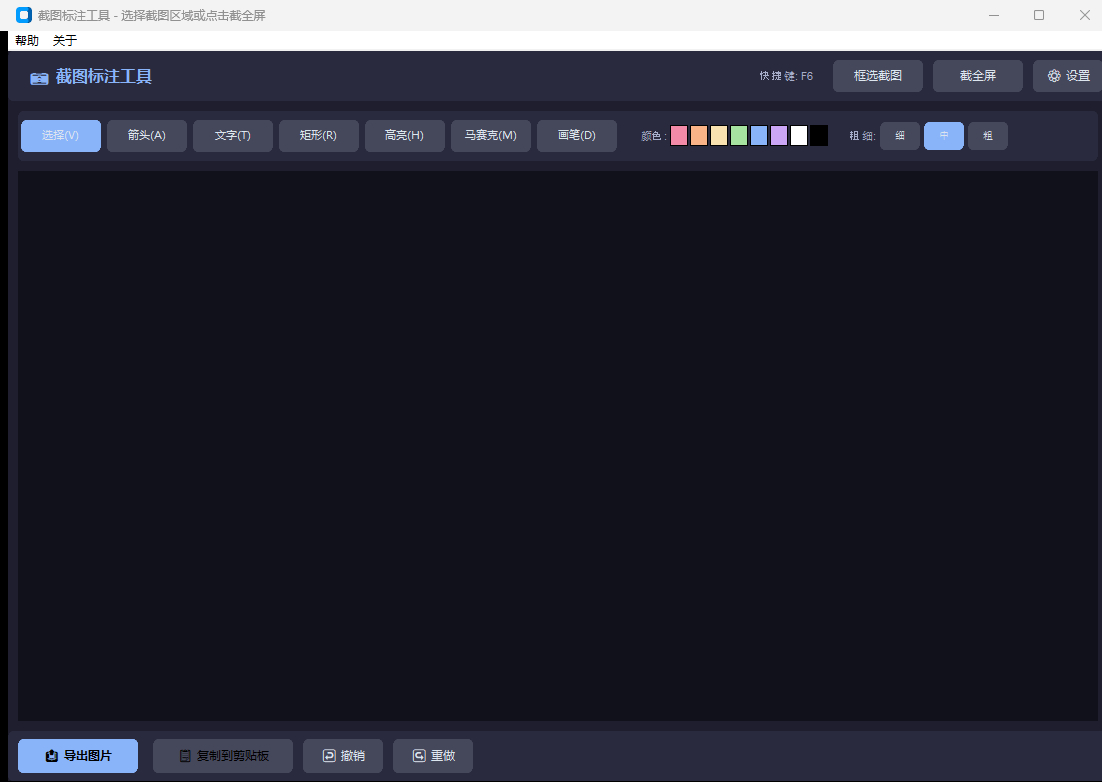
主要功能
- 快捷键截图——可自定义全局截图快捷键,支持截全屏与框选区域,按下即截。
- 多种标注工具——箭头、文字、矩形、高亮、马赛克、画笔,颜色和粗细都能调。
- 撤销与重做——标错一步后悔也不怕,随时回退或重做。
- 一键复制与保存——合成原图加标注后复制到剪贴板,也可保存为文件。
- 灵活导出——支持 PNG、JPG 等格式,选 JPG 时可调质量,文件更小。
怎么用
- 按截图快捷键,或点「截全屏」「框选截图」选取要截的画面。
- 在编辑器里选择标注工具,拖拽或点击添加标注,必要时用撤销、重做调整。
- 点「复制到剪贴板」直接粘贴使用,或点「导出图片」保存成文件。
适合谁
适合需要频繁反馈问题、写使用教程、做远程协助的技术与客服人员,也适合日常要在图片上圈重点、做标记的办公用户。标完的图可以直接贴进聊天窗口、邮件或文档里,对方一眼就看懂重点,来回解释的口舌能省下不少。常用功能集中在同一个窗口,截、标、发一气呵成,不再被来回切换的工具打断思路。
关注公众号「阿念猿创」
菜单栏 → 软件合集 → 获取下载