系统更新悄悄装完就重启,正要干活时最烦人
事情做到一半,系统后台已经把更新下载好,下一秒弹窗催你重启;显卡驱动被系统覆盖后又闹蓝屏、掉帧;Edge 浏览器半夜自动更新,常用插件突然失效。想管又不知道怎么管,更新缓存还越堆越大,占着好几个 G。
Windows更新全管家把和系统更新相关的几件事收在一处:按需拦截不想要的更新、临时暂停系统更新、清理更新缓存、查看并卸载已装补丁、导出更新历史,动手前自动备份,能一键还原。
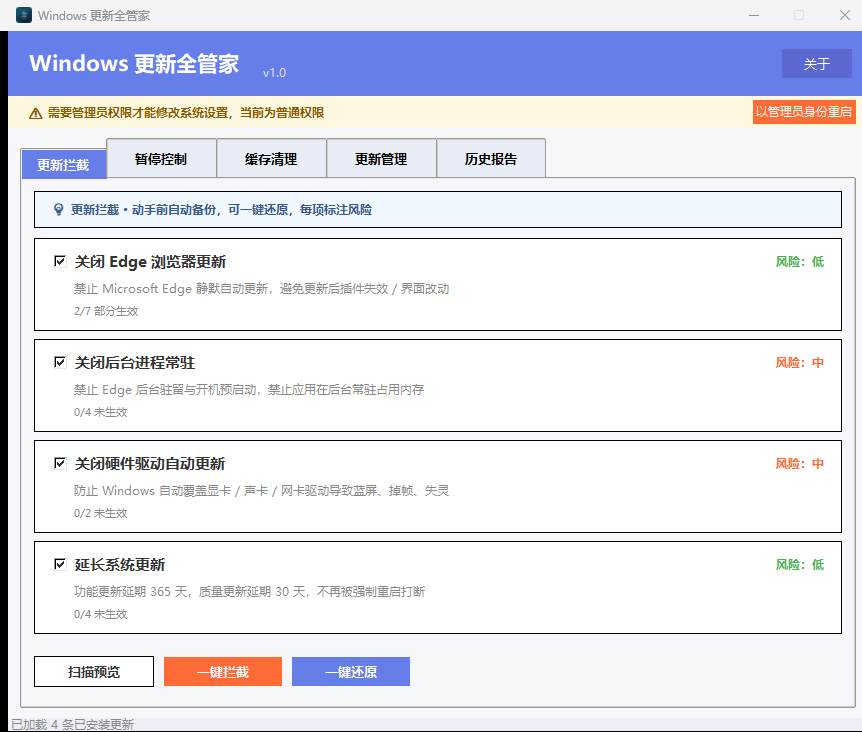
主要功能
- 更新拦截——可关闭 Edge 自动更新、关闭硬件驱动自动更新,并按需禁用相关服务与计划任务。
- 暂停控制——一键暂停系统更新一段时间,需要时立即恢复,也能屏蔽右下角更新提示。
- 禁止自动重启——避免更新装完后在有人使用的情况下强制重启。
- 缓存清理——先扫描预览占用大小,勾选后清理已下载的更新安装包等临时文件。
- 更新管理——列出系统已安装的补丁,可选中卸载。
- 历史报告——汇总全部已装更新,支持导出 CSV,方便核对或交给他人查看。
怎么用
- 建议先「扫描预览」,看清当前更新配置与缓存大小。
- 在「更新拦截」里勾选要拦截的项目,点「一键拦截」。
- 需要安静时用「暂停控制」暂停更新,想恢复时点「立即恢复」。
- 用「缓存清理」清理占空间的更新包,用「历史报告」查看并导出更新记录。
适合谁
适合被自动更新与强制重启困扰、希望系统行为可控的普通用户,也适合需要统一管理电脑更新策略的运维与行政人员。
使用提示
修改系统更新相关设置需要管理员权限,建议以管理员身份运行;动手前软件会自动备份,随时可还原。
关注公众号「阿念猿创」
菜单栏 → 软件合集 → 获取下载