Word 里的图,一张张另存太磨人
产品文档、方案、讲义里的配图往往和文字混排在一起,想把它们单独取出来复用(做 PPT、放到别的稿子里、传给设计师),手动右键「另存为图片」一次只能存一张,遇上图文密集的文档,能存到怀疑人生。而且存的顺序、命名还得自己理顺。
Word 批量提取图片工具把整份文档的图一次性导出,还能批量处理多个文件,省去逐个操作。
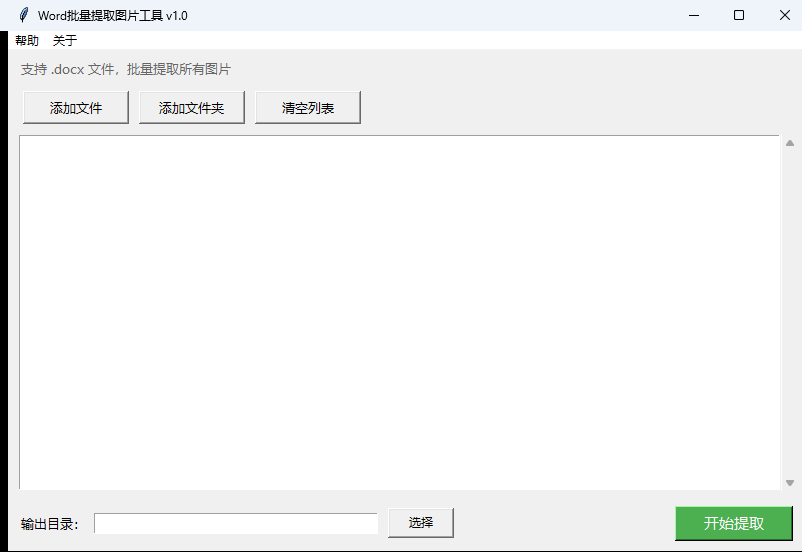
功能要点
- 批量提取:支持添加多个文件,也可直接添加整个文件夹,统一处理
- 输出目录可选:指定图片保存位置,默认按文档生成「_图片」子目录,来源清晰
- 列表管理:文件列表可清空、可增删,添加错了随时调整
- 支持 .docx:覆盖当前主流的 Word 文档格式
- 操作极简:添加 → 选目录 → 提取,没有多余步骤
怎么用
点「添加文件」或「添加文件夹」→ 选择输出目录 → 点「开始提取图片」,完成后到输出目录按文档名找到对应文件夹查看。
常见问题
问:没添加文件就点提取会怎样?答:会提示「请先添加 Word 文件」,不会空跑。
问:提取的图片会不会被压缩?答:保持文档中的原始格式与质量,不做压缩处理。
问:.doc 老格式支持吗?答:当前针对 .docx;老式 .doc 建议先在 Word 里另存为 .docx 再处理。
适合谁
需要从 Word 文档里批量回收配图的编辑、设计、运营,以及做素材整理的人。
关注公众号「阿念猿创」
菜单栏 → 软件合集 → 获取下载